たくさん撮った子どもの写真、どうしてる?
ついつい可愛くて撮りすぎてしまう子どもの写真。アルバムにしたいとは思っていても、子育てをしながらコツコツ作るのって大変ですよね・・・
時間ができたらやろうと思ってるうちに、写真枚数が増えすぎてアルバムどころじゃない!なんてママさんも多いのではないでしょうか?
今回紹介するのは、そんなちょっぴりズボラなママさんにおすすめできる「最大1600枚の写真を一気にまとめてアルバムにする方法」です!
写真を選ぶ手間も少なく、手ごろな値段でつくれるのでぜひ最後まで読んでくださいね♪
実際に作った息子1歳のイヤーアルバム
まずは、私が実際に作った息子の0-1歳までをまとめたアルバムをお見せします♪赤ちゃん感満載の0歳のページがこちら▼

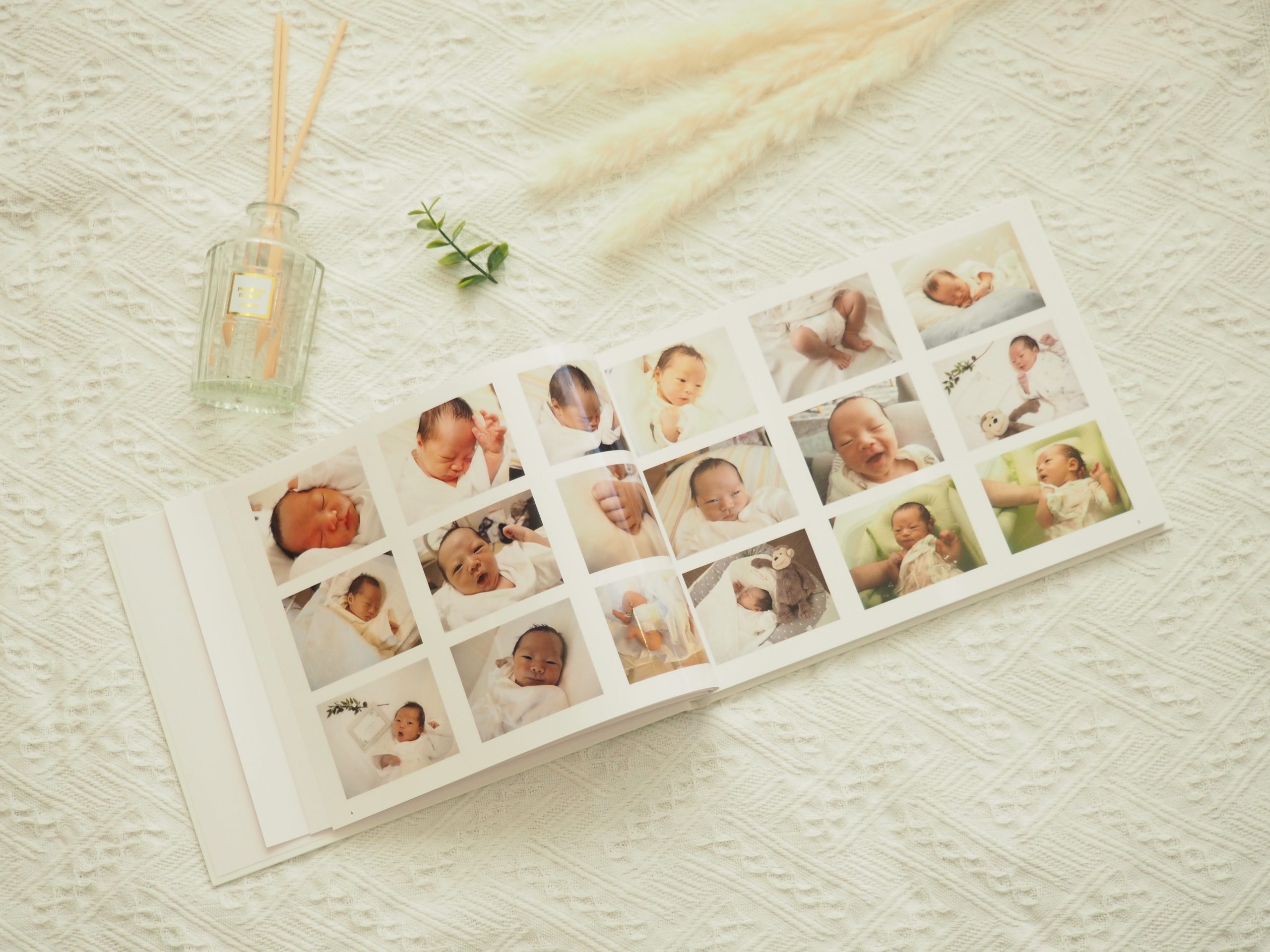
こうやって並べてみると、どれもこれも似たような写真ばっかり。生まれて最初の1か月なんてほぼ寝たきりだし、そりゃ同じような写真ばっかりになりますよね(笑)でも、似たような写真でも少し表情が違ったりポーズが違ったりで、親としてはどれも捨てられない大切な写真なんです。
こんな感じで、今回紹介するのは写真が並んでいるだけのとってもシンプルなフォトブックです!ただ写真が並んでいるだけでも、パッと写真を見返すことができて良いですよね♪

ちょっとずつ表情が出てきたのが嬉しくて、つい撮りまくってしまった写真たちもこの通り!同じように見えて、違うんですよねー(^^;)
使ったフォトブックサービスは?
今回私がイヤーアルバムを作ったのは、フォトブックの「マイブック」というサービス。フォトブックやアルバム作成を悩んでいる方は、一度目にしたことがある方も多いのでは?
ただ今回私が作ったのは、マイブックの中でも意外と知られていない「オートアルバム」という種類のアルバムです!「オートアルバム」というのは、先程の写真のようにシンプルに写真が並んだだけのいわば”インデックスタイプ”のアルバム。
オートアルバムのいいところは
- 2ページずつ最大100ページまで増やせる
- レイアウトを悩まずにサクサク作れる
- スマホで保存しながら作れる
- 最大なんと1600枚が1冊に!←最強
写真が溜まりすぎて、アルバムにするには程遠いと悩んでいるママさんにピッタリのフォトブックです♡
レイアウトはどうやって決める?
オートアルバムのレイアウトは、ブックの形×1ページの写真枚数で決まります。
- サイズ:A4かA5サイズ
- かたち:縦か横
- 1ページの写真枚数:1枚~16枚
何パターンか選べますが、私のおすすめの組み合わせはコレ!

使える写真は?縦写真や正方形も使える?
オートアルバムは、横写真しか使えないように見えますが、使える写真の形に制限はありません。ただ、編集画面でトリミングや回転をすることはできない(上下反転はできる)ので、正方形なら正方形のまま、縦写真は横向きになってアップされます。
例えば、縦写真だけを並べたページはこんな感じ。

私は縦写真と横写真でページを分けましたが、1ページの中に縦写真と横写真が混ざっていてもそんなに気になりません。
さらにこちらは正方形写真(主にインスタ用)だけを並べたページ。

こっちは余白が多くなる分すっきりして見やすくなるのでいい感じです♪空いたスペースに、あとから手書きでコメントを書いてもいいかもしれませんね。
料金はどれくらい?
さて、ここまで読んでもらって「作ってみたい!」と思っていただいた方は、料金が気になるところではないでしょうか。オートアルバムの料金は、ブックサイズとページ数で決まります。(1枚当たりの写真枚数は関係ありません)
▶詳しい金額は公式サイトの料金シミュレーターで分かります。
例えば…
- A4 × 横 × 50ページ =3,784円(税込)
- A4 × 横 × 100ページ = 6,204円(税込)
※ハードカバータイプの場合
なかなかいい値段するな…と思った方もいるかと思いますが、オートアルバム(マイブック)では初回限定30%OFFクーポンが配布されているので、実際はもっと安く注文できます!
しかも、メルマガに登録をしておくと、結構頻繁に20%OFFとか30%OFFのクーポンが届くので、毎年作りたいという方も、安心して割引価格で注文できるんです♪
※タイミングによっては、半額クーポンが配信されることもあるので、会員登録(無料)だけでもしておくと良いと思います◎
オートアルバムの作り方
オートアルバムの作り方の紹介です。スマホでもパソコンでも注文方法は同じで、保存しながら少しずつデータを作ることもできますよ♪
STEP2 使いたい写真をざっくりまとめる
たくさんの写真を入れられるとはいえ、無計画に写真をアップロードするのも大変です。まずはざっくり使いたい写真を選んでおきましょう。とにかく枚数が入るので、あまり厳選しすぎずに悩んだらとりあえず入れる!がおすすめです。スマホならアルバムに、パソコンなら新しいフォルダを作って入れていきましょう。
STEP3 写真をアップロード
オートアルバムのサイトに入ったら、緑色の「MyBookEditor Webで作る」ボタンから編集画面に入りましょう。サイズと1ページの枚数を選んだら写真のアップロードができるので、先程選んだ写真をアップロードします。

STEP4 並び順を変更する
オートアルバムは、最初の並びはアップロードをした順で自動配置されます。あとから撮影日やファイル名順で並び替えができるので、編集画面を見ながら好きな並びに変更しましょう。後で1枚ずつ場所を入れ替えることもできるので、縦写真や横写真を同じページに揃えたい方は、個別に調整してください。
STEP5 データができたら保存して注文
写真の配置が終わったら、データを保存してアップロードします。ページの流れに沿ってマイページから注文してください。初回40%OFFクーポンも忘れずに入力してくださいね!注文から3営業日で発送されるので、早ければ4-5日で届いちゃいます♪
【ちょっぴり上級編】マンスリーカードで見出しを付ける
最後にちょっとした編集テクニックを教えちゃいます♡
ただ写真を並べるだけでも十分だけど、どこからが何か月なのか区切りをつけたい場合ってありますよね。そんな時は、マンスリーカードを作って写真と同様に入れちゃえばいいんです!つまりこういうこと↓

ALBUSのような雰囲気になって、これだけでちゃんとしたイヤーアルバムに早変わり!上の写真で使ったマンスリーカードはこんな感じです↓

私はパソコンのパワーポイントで作りましたが、スマホのアプリでも簡単に作れると思います♡もし私が作ったマンスリーカードでもよければ、無料でお渡しします。インスタで「オートアルバム用のマンスリーカードください」とDMいただけたらお送りします♡
ちょっとした工夫でさらに素敵な成長記録になると思うので、ここまで読んでくれた方はぜひチャレンジしてみてくださいね♡
